
点此查看新引擎包体更新说明
好记的网址:dwrg.wiki,输入浏览器直达本WIKI
如果你想联系我们,欢迎加入BWIKI的Q群→→点此←←
全站通知:
PC端免扫码登录工具旧版
刷
历
编
阅读
2024-05-06更新
最新编辑:摸鱼达人作业君
阅读:
更新日期:2024-05-06
最新编辑:摸鱼达人作业君
跳到导航
跳到搜索
WIN7系统请尝试新版,旧版不可用:

卸载新版
如果你使用过新版且新版无法使用,请按照以下步骤解除安装:
如果你没有使用过新版,请跳过此步,否则可能会导致你的网络功能出现异常
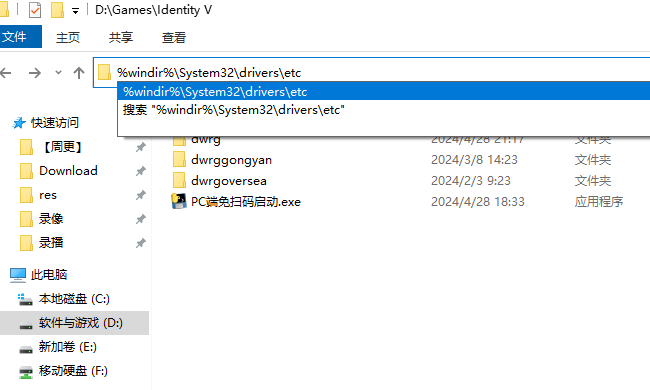
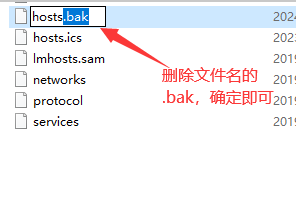
在文件资源管理器里输入%windir%\System32\drivers\etc并回车

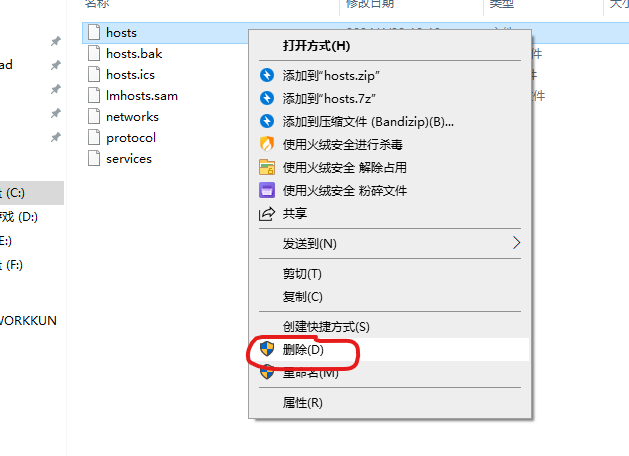
删除hosts文件

将bak文件重命名为hosts

图文版教程
步骤0
如果已经安装过Python3.11及以上版本,请直接从步骤1开始
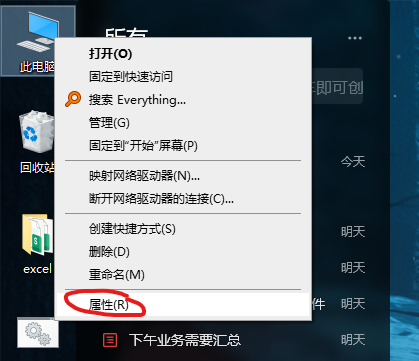
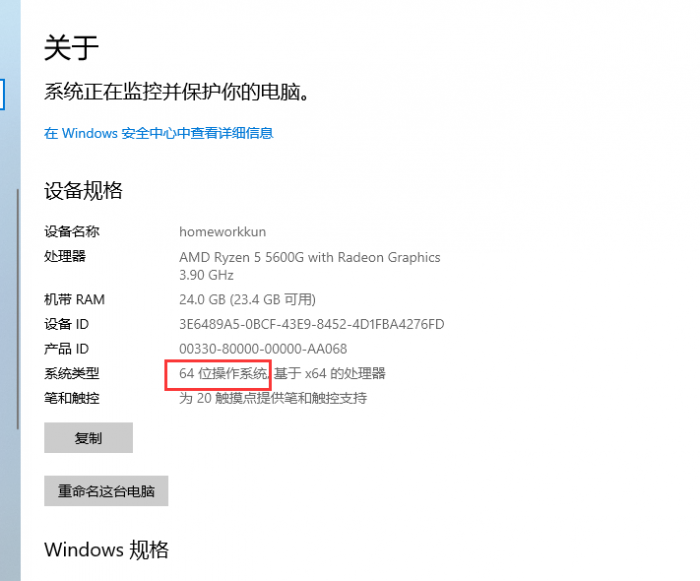
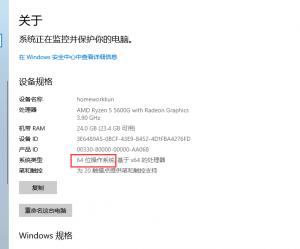
右键→属性查看32位/64位系统


如果是32位系统,不可使用本工具
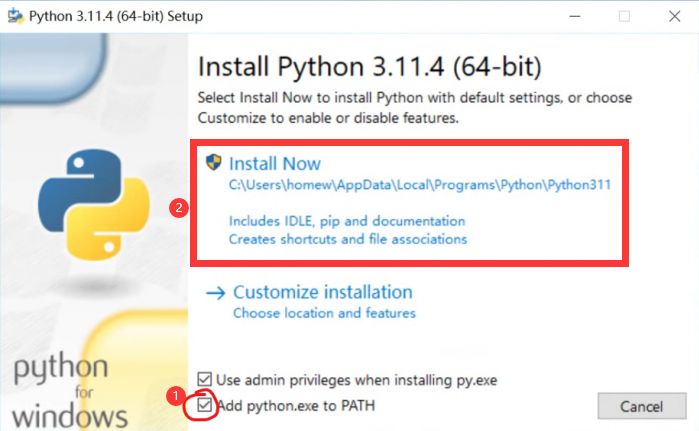
Python下载:
程序本体:
安装python时请勾选add to path

步骤1
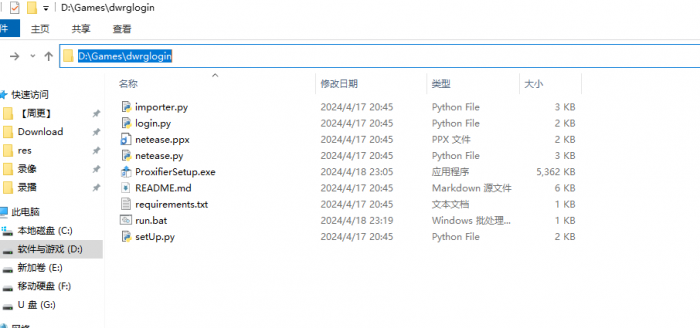
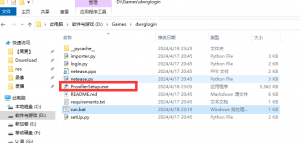
将压缩包内文件解压至文件夹内,请注意路径内最好不要出现空格

以下方法二选一即可
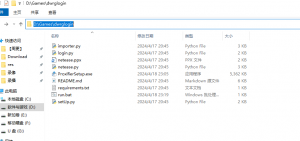
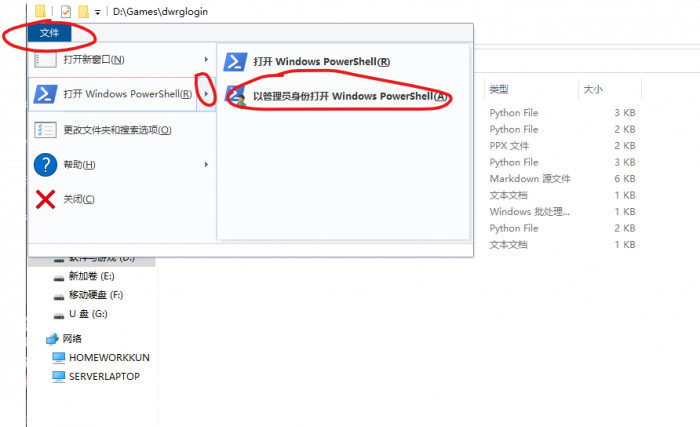
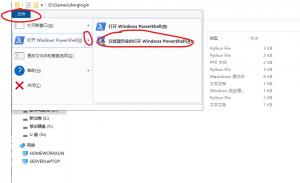
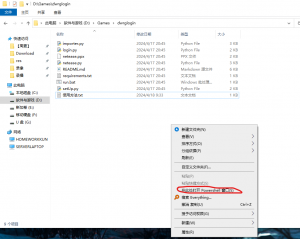
点击左上角文件→打开Powershell→以管理员身份打开Powershell

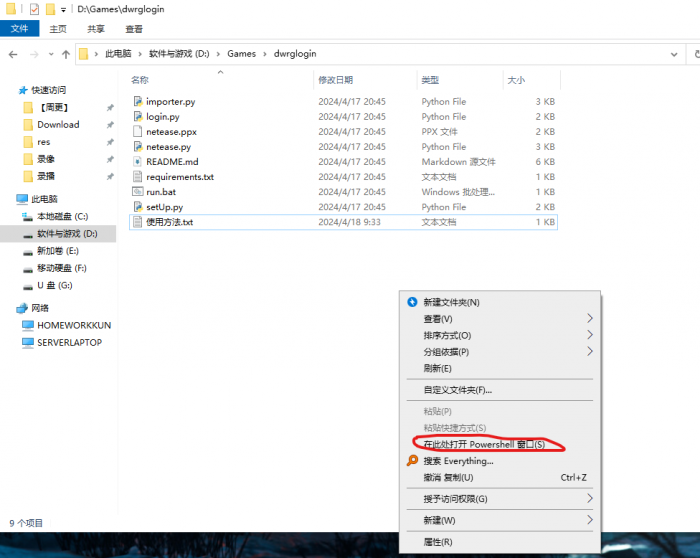
在解压之后的文件夹内按住键盘shift同时按下鼠标右键打开Powershell

复制以下代码,在Powershell界面内点击右键进行粘贴并回车
pip config set global.index-url https://pypi.tuna.tsinghua.edu.cn/simple
pip install mitmproxy
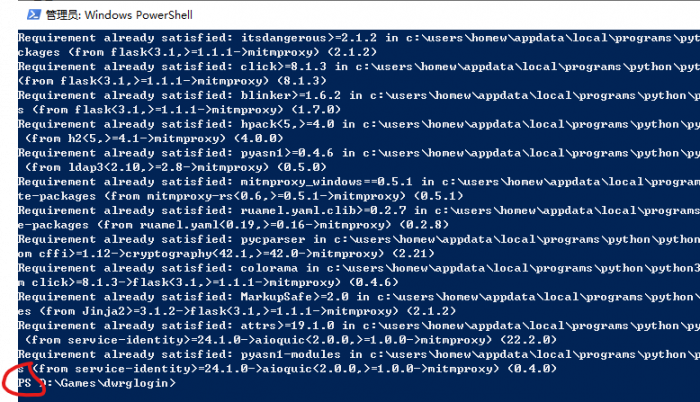
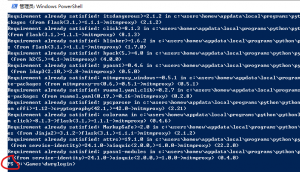
最后一行以“PS”开头时,代表安装已完成

步骤2
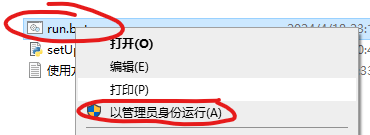
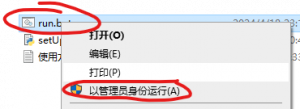
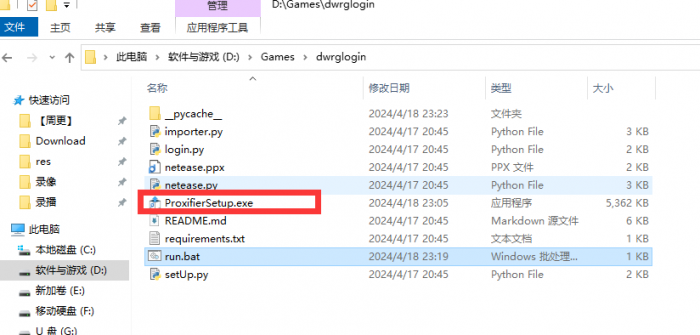
双击直接运行文件夹内的run.bat
以管理员身份运行文件夹内的run.bat

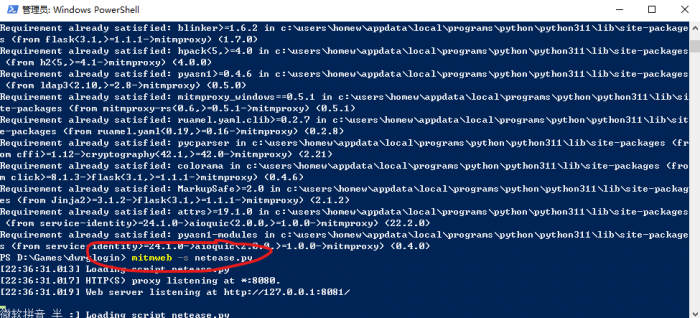
复制以下代码,在Powershell界面内点击右键进行粘贴并回车
mitmweb -s netease.py

步骤3
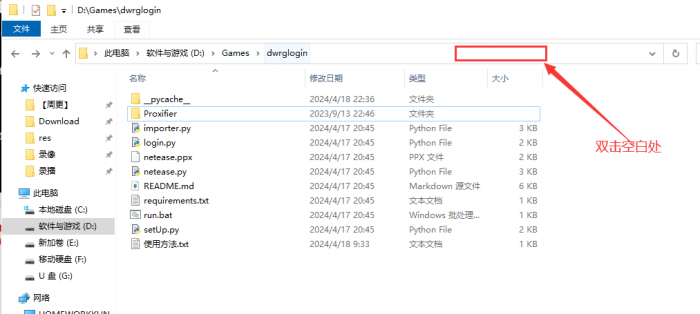
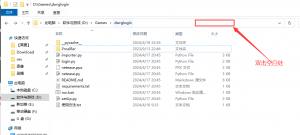
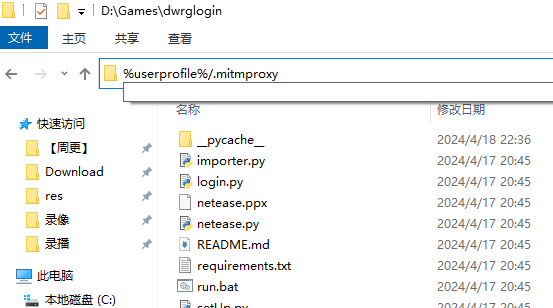
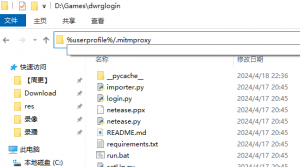
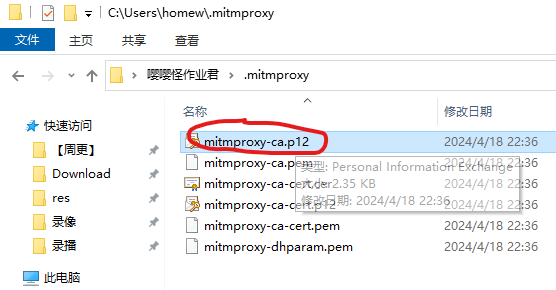
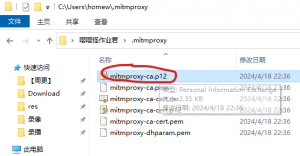
复制以下代码,在文件管理器地址栏进行粘贴并回车
%userprofile%\.mitmproxy


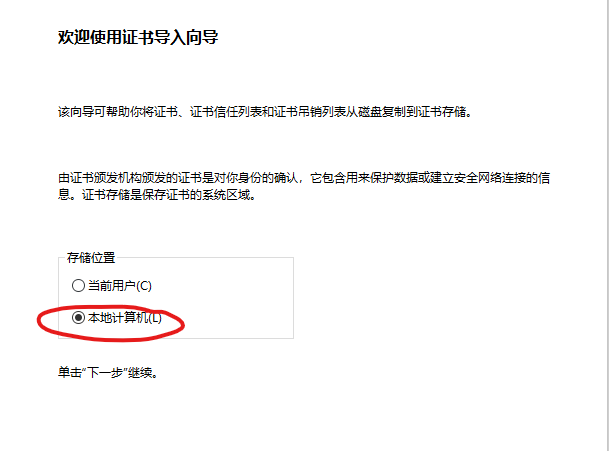
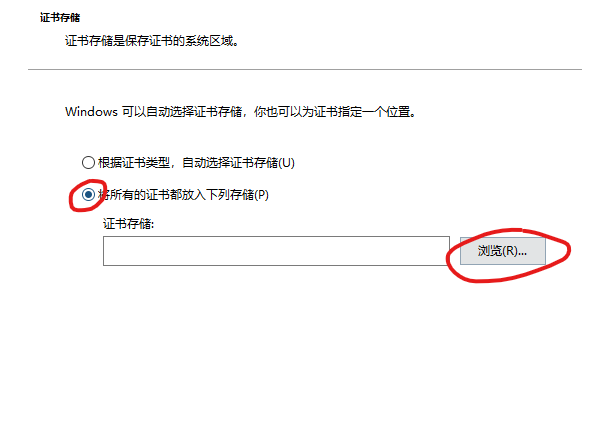
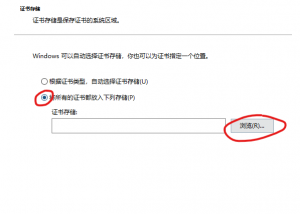
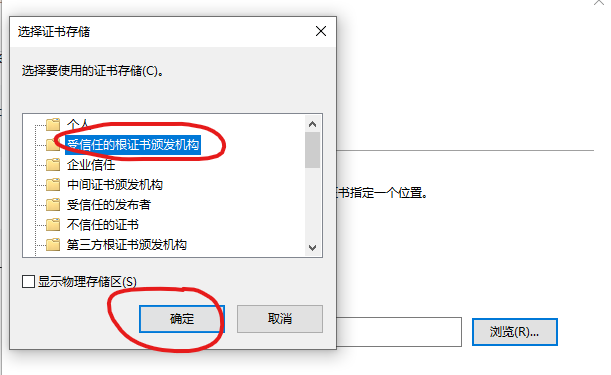
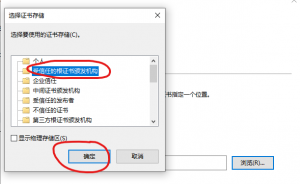
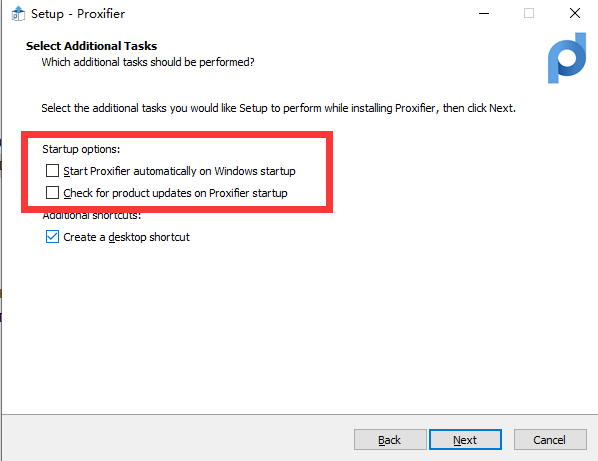
双击、按步骤进行安装,图里没有出现的界面一律点击下一步或者完成即可


步骤4
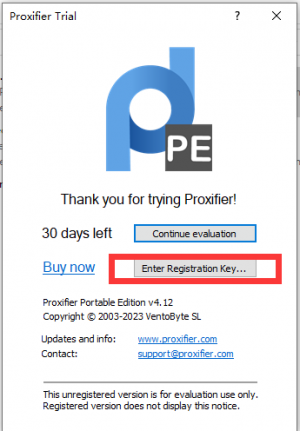
双击运行安装包,选择接受协议


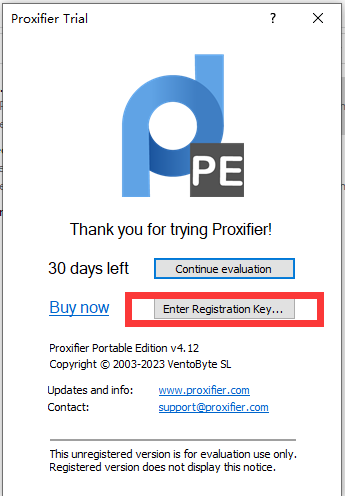
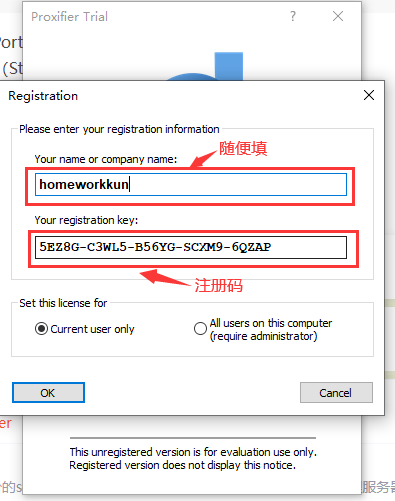
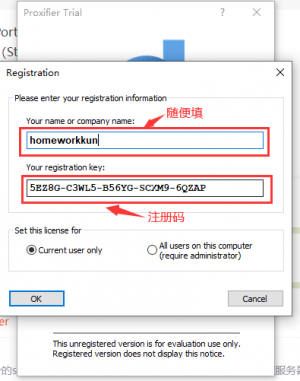
按下图方式激活软件,激活码
5EZ8G-C3WL5-B56YG-SCXM9-6QZAP


步骤5
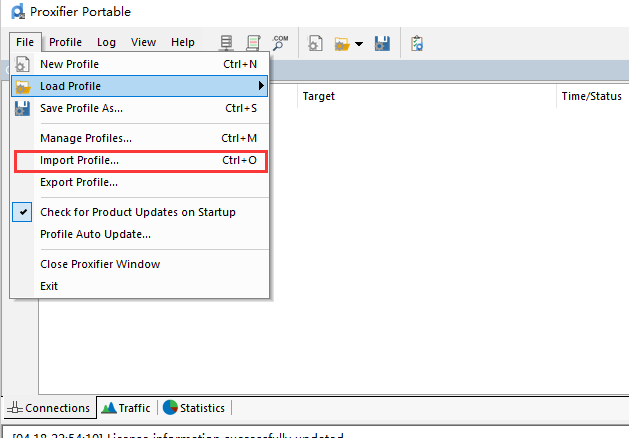
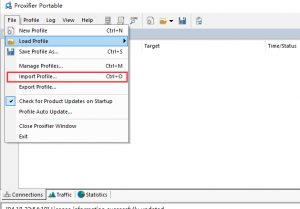
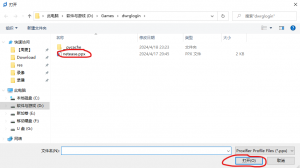
启动Proxifier,导入文件

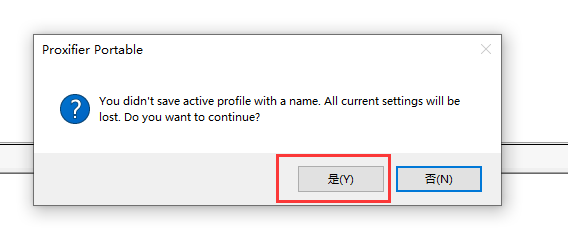
选择“是”

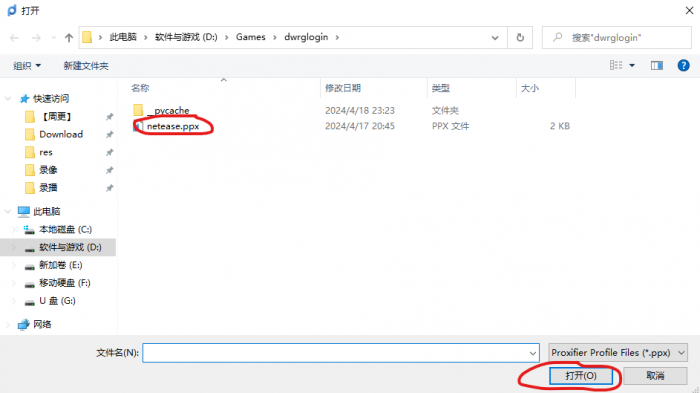
找到最开始你自己解压文件的目录

步骤6
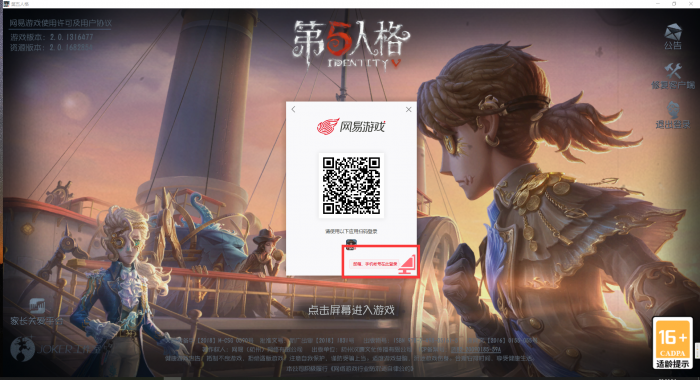
如果你之前完成步骤2时没有关闭Powershell界面,那么此时直接启动第五人格PC端即可
如果Powershell界面已关闭,则重复一次步骤2(步骤3~5无需重复)
恭喜你,成功啦!

步骤7
首次启动完成后,之后每次启动仅需要双击启动run.bat
启动完成后,打开Proxifier,随后再打开第五人格PC端即可!
其他
run.bat和Proxifier在你成功登录之后即可关闭,不用一直开着。
关闭游戏程序重启后,才需要再次按步骤7进行操作,切换账号无需保持Proxifier开启状态。
卸载
如果安装此工具后,其他软件受到影响,卸载Proxifier即可。
常见问题排查
端口被占用
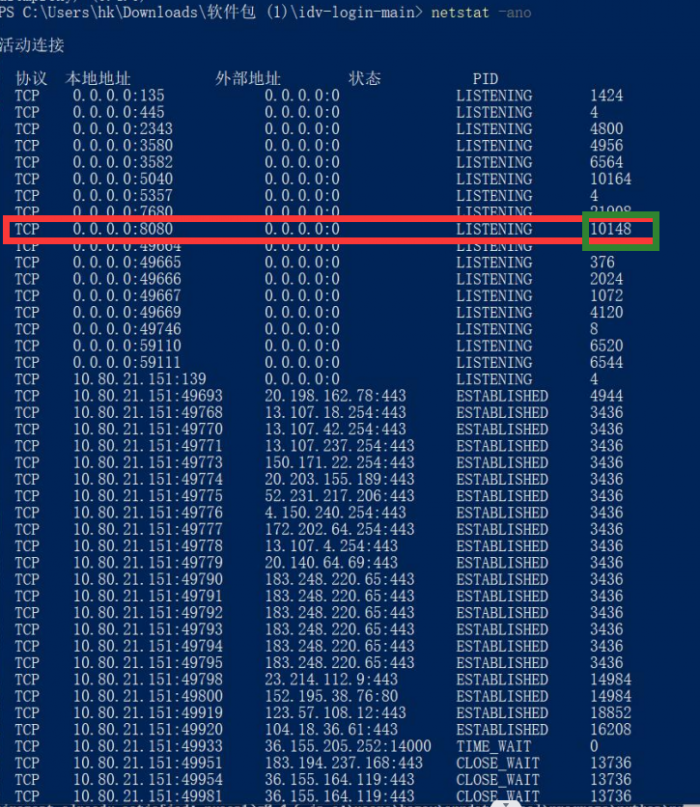
如进行步骤2时,窗口闪退或提示:http(s) proxy failed to listen on *:8080 with......
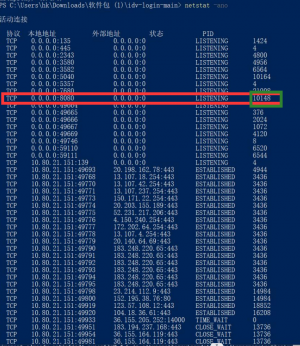
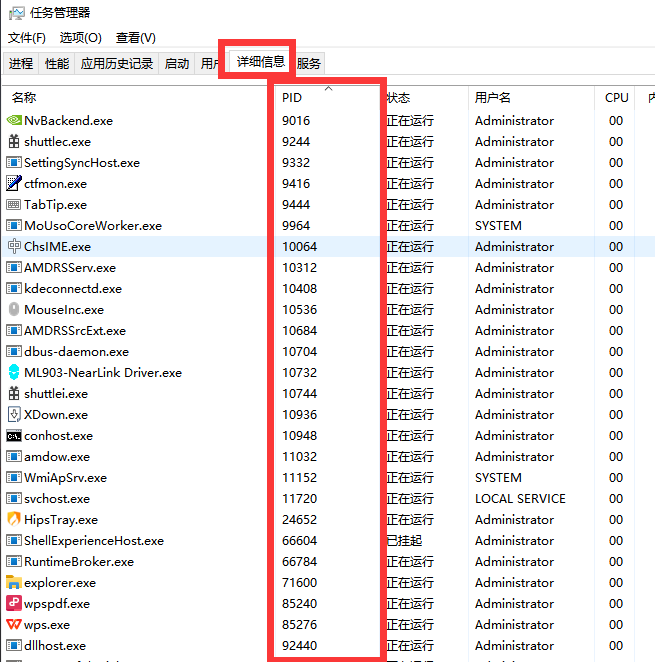
请在控制命令行中输入netstat -ano,并在输出内容中找到包含:8080的行,并找到对应的PID,如图中情况的PID为10148
注意!10148只是个例子!10148只是个例子!10148只是个例子!以实际对应的数字为准!

打开任务管理器,结束对应PID所属的进程即可

其他原因
- 检查一遍操作步骤,确定每一步都与本页面内容保持一致,不该关的窗口不要关
- 检查后台是否连接了和网络有关的工具,包括但不限于游戏加速器等,关闭后重试。
Q群
如果以上方法均无法解决,请加开发者Q群反馈:582973035

 沪公网安备 31011002002714 号